
Почему выписка, а не подключение к банку
Подключение банка к сервису напрямую, через программный интерфейс банка, — отдельная работа: доступы, настройка, кто‑то должен следить, чтобы обмен не отвалился. У небольшой компании на это редко есть человек, а счетов часто несколько в разных банках.
Выписка есть у каждого счёта. Её выгружают из интернет-банка за минуту в CSV, Excel или PDF. Раздел «Финансы» портала принимает такие файлы напрямую, и больше ничего настраивать не нужно. Ритм вы выбираете сами: раз в неделю, раз в месяц или перед разговором о деньгах.
Выписки нескольких банков загружаются разом
Сначала в разделе заводятся счета, и в карточку каждого вписывается номер счёта в банке. Дальше кнопка «Загрузить выписки» вверху раздела открывает окно, куда можно положить сразу несколько файлов из разных банков, выбором или перетаскиванием.
Каждый файл портал разбирает сам: находит в нём номера счетов и показывает по блоку на каждый счёт. В блоке видно, сколько операций новых, сколько уже есть в портале и сколько удалится. Удаление нужно вот зачем: файл считается полной картиной счёта за свой период, и если банк задним числом поправил операцию, старая запись уйдёт, а не останется рядом с новой.
- Галочка у блока решает, грузить ли этот счёт.
- Счёт, которого в портале ещё нет, можно завести прямо из окна: номер и валюта подставятся из файла.
- Если в файле нет номера счёта, счёт выбирают в блоке этого файла.
- Кнопка «Загрузить в N счетов» кладёт все файлы одной загрузкой, а «Откатить всё» в сообщении после неё снимает её целиком.
Повторная загрузка того же файла ничего не задвоит. У счёта видно, докуда загружена выписка, поэтому следующий файл легко выгрузить с нужной даты.
Сам файл после загрузки портал не хранит: в нём персональные финансовые данные, а для отката хватает записей в базе. В истории загрузок остаются имя файла, период и кто загружал.
Незнакомый банк размечается один раз
Файл знакомого формата портал загрузит сам. Если банк ему незнаком, у файла появится надпись «Формат файла не распознан» и два пути.
- «Разметить с помощью ИИ» — один запрос к модели. Модель получает шапку и первые строки файла и размечает, в какой колонке что лежит. Цена запроса написана под кнопкой и спишется с ИИ-баланса портала — счёта, из которого оплачиваются запросы к модели.
- «Разметить вручную» — бесплатно. В форме указывают, в какой колонке дата, сумма (или пара «Приход» и «Расход»), описание и контрагент, формат даты и чем отделены копейки.
Под формой сразу видно, как прочитались первые строки, и сохранить разметку нельзя, пока хоть одна сумма не читается. После сохранения следующие выписки этого банка грузятся сами, без модели. Размечать можно CSV, Excel и PDF с текстом; скан, то есть PDF-картинку, портал не читает — такую выписку выгружают из банка заново.
Как операция получает статью
Статья учёта — это смысл операции: «Аренда», «Зарплата и выплаты людям», «Поступления от покупателей». Стартовый комплект из 16 статей приезжает с порталом, дальше справочник ваш: переименовывайте, добавляйте, лишнее отправляйте в архив.
Каждая операция попадает в учёт сразу, иначе не сойдутся остатки. Если статья неизвестна, операция ложится на служебную статью «Не разобрано» — временную пометку «статья ещё не выбрана» — и встаёт в очередь «Разобрать». Статью портал ищет в три ступени.
- Правила. Ваши правила: контрагент, слова в назначении платежа, код категории торговой точки или диапазон суммы — и статья на выходе. Статья, поставленная правилом, окончательна и в очереди не висит.
- Прошлый разбор. Если операции этого контрагента вы всегда относили к одной статье, портал предложит её сам и бесплатно. Если статьи были разные, как у маркетплейса, где то продукты, то одежда, портал не угадывает.
- Модель. Только по кнопке «Предложить статьи». Окно до запуска называет, сколько записей в очереди, сколько портал разложит бесплатно и сколько будет стоить остальное; объём выбираете вы. Модель выбирает только из вашего справочника статей и учится на вашем же разборе.
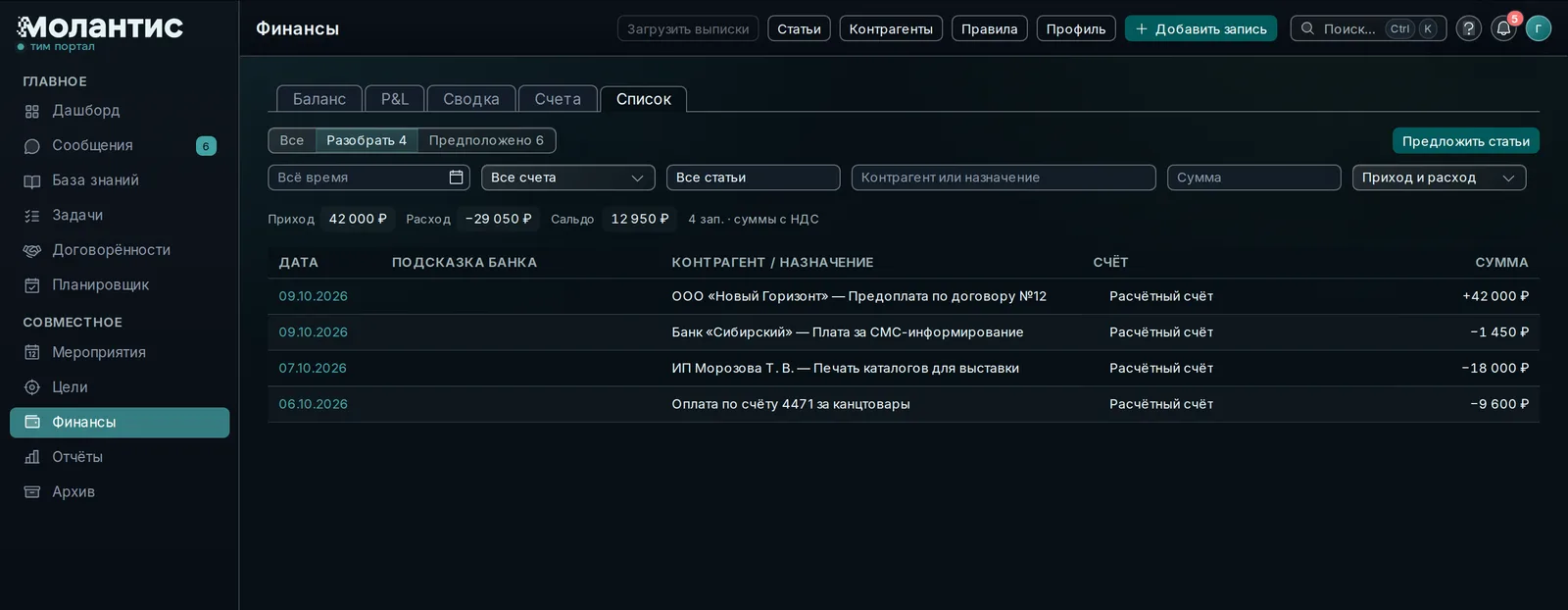
Подсказки модели и прошлого разбора не выдаются за решение. Такие записи лежат в отдельном списке «Предположено», сгруппированные по контрагенту, и группу подтверждают одной кнопкой.
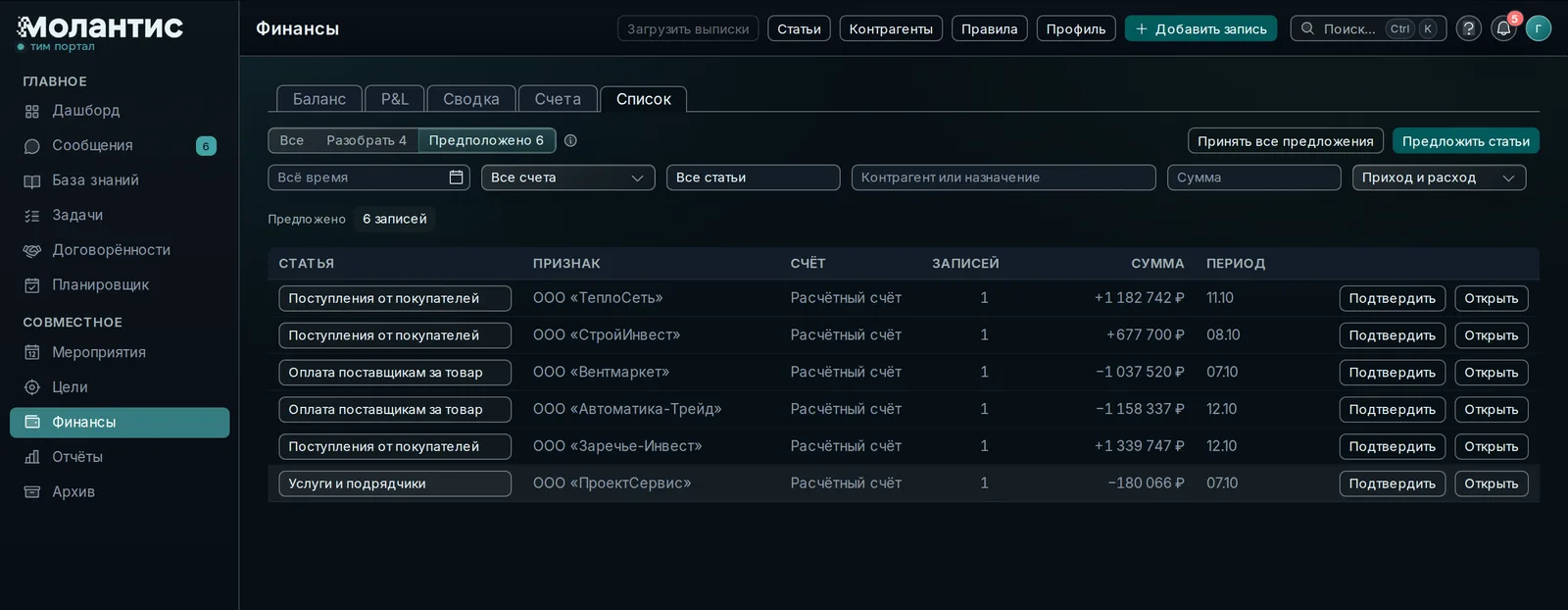
Подтверждая запись, можно включить галочку «ставить такую же всем похожим». Тогда портал заведёт правило, и следующая выписка разложится по нему без вас. По умолчанию галочка выключена, а перед сохранением окно называет, сколько записей правило разберёт сразу. Так очередь становится короче с каждой загрузкой.
У записи из выписки человек меняет только статью. Сумма и дата принадлежат банку: следующая загрузка всё равно вернула бы их, а ваша статья при этом сохранится.
Что видно, когда операции разобраны
На закладке «Счета» стоят остатки по каждому счёту. «Сводка» собирает движения в таблицу «статьи × месяцы» по видам деятельности: операционной, инвестиционной и финансовой. Клик по сумме открывает операции этой статьи за этот месяц. «Список» — все движения строками с фильтрами по периоду, счёту, статье и контрагенту. Если кто-то должен компании или компания должна кому-то, долг ведётся по контрагенту справочника.
Деньги — чувствительные данные, поэтому раздел открывается правом, а не должностью: «Видеть финансы» и «Вести финансы». По умолчанию оба есть у руководителя компании, а обычный администратор портала финансы не видит. Бухгалтеру выдают именную роль.
Чего в разделе нет: бюджетов, выставления счетов и графиков, только таблицы. Если компания ведёт учёт в «1С:Бухгалтерии 3.0», данные можно забирать вместо выписок: для неё есть готовое дополнение (расширение), которое ставится в базу 1С за несколько минут.
Как это сделать в портале
- В разделе «Финансы» заведите счета и впишите в карточку каждого номер счёта в банке.
- Выгрузите из интернет-банка выписку в CSV, Excel или PDF с текстом.
- Нажмите «Загрузить выписки», положите файлы, проверьте блоки счетов и загрузите.
- В «Списке» откройте «Разобрать» и назначьте статьи; для повторяющихся операций включите «всем похожим».
Подробно — в инструкции «Финансы» в демо-портале. Там же можно посмотреть разобранные операции вымышленной компании.
Как финансы связаны с целями и задачами компании — на странице «Финансы компании».
Проверено на версии 0.150, 12.10.2026. Если что-то в портале уже выглядит иначе, напишите на support@teamportal.pro — поправим статью.
Читать ещё
Семейный бюджет без таблицы: когда шаблона в Excel становится мало
Чем таблица хороша, где ломается и как тот же учёт получается из выписки: кошельки, долги между своими, валюта.
Управленческий учёт по данным 1С без ручного переноса в таблицы
Расширение для «1С:Бухгалтерии 3.0» само отправляет движения денег, прибыль и баланс. Учёт остаётся в 1С.