
Запись начинается сама
У каждой встречи в портале есть своя страница, и она устроена как комната: до начала там видно, кто уже внутри, повестку и кнопку «Войти в комнату», после входа — видеоконференция с демонстрацией экрана и чатом встречи.
Запись включается автоматически, как только в комнате оказываются двое. У каждого участника пишется своя аудиодорожка с его микрофона. Поэтому портал точно знает, кто что сказал, и не гадает по голосам. Видеозапись, если она нужна, включается вручную. Время во встрече само попадает в учёт рабочего времени участника.
Регулярные встречи команды — планёрки, планирование недели, итоги — руками создавать не нужно: их заранее ставит ритм команды, который настраивает её лидер.
Через десять минут после встречи
Когда все вышли и прошло около десяти минут тишины, портал сам расшифровывает дорожки участников. Получается расшифровка с настоящими именами. Из неё модель готовит резюме встречи, вынимает договорённости и подбирает к ним задачи. Нажимать для этого ничего не нужно.
Ход работы виден в панели «Записи и обработка» на странице встречи: «идёт запись дорожек», «расшифровка дорожек», «формируется резюме», «итоги сформированы автоматически». Если ждать не хочется, есть кнопка «Сформировать сейчас». Для разговора один на один или короткого созвона итоги можно отключить галочкой «Автосаммари» ещё при создании встречи.
Запись, сделанную вне портала, тоже можно расшифровать: аудиофайл загружают в ту же панель и запускают расшифровку вручную.
Резюме — документ базы знаний
Готовое резюме не прячется внутри встречи. Это обычный документ базы знаний в разделе «Встречи»: его видят участники встречи, его можно править, комментировать и находить поиском. Со страницы встречи на него ведёт кнопка, а из документа можно вернуться на встречу.
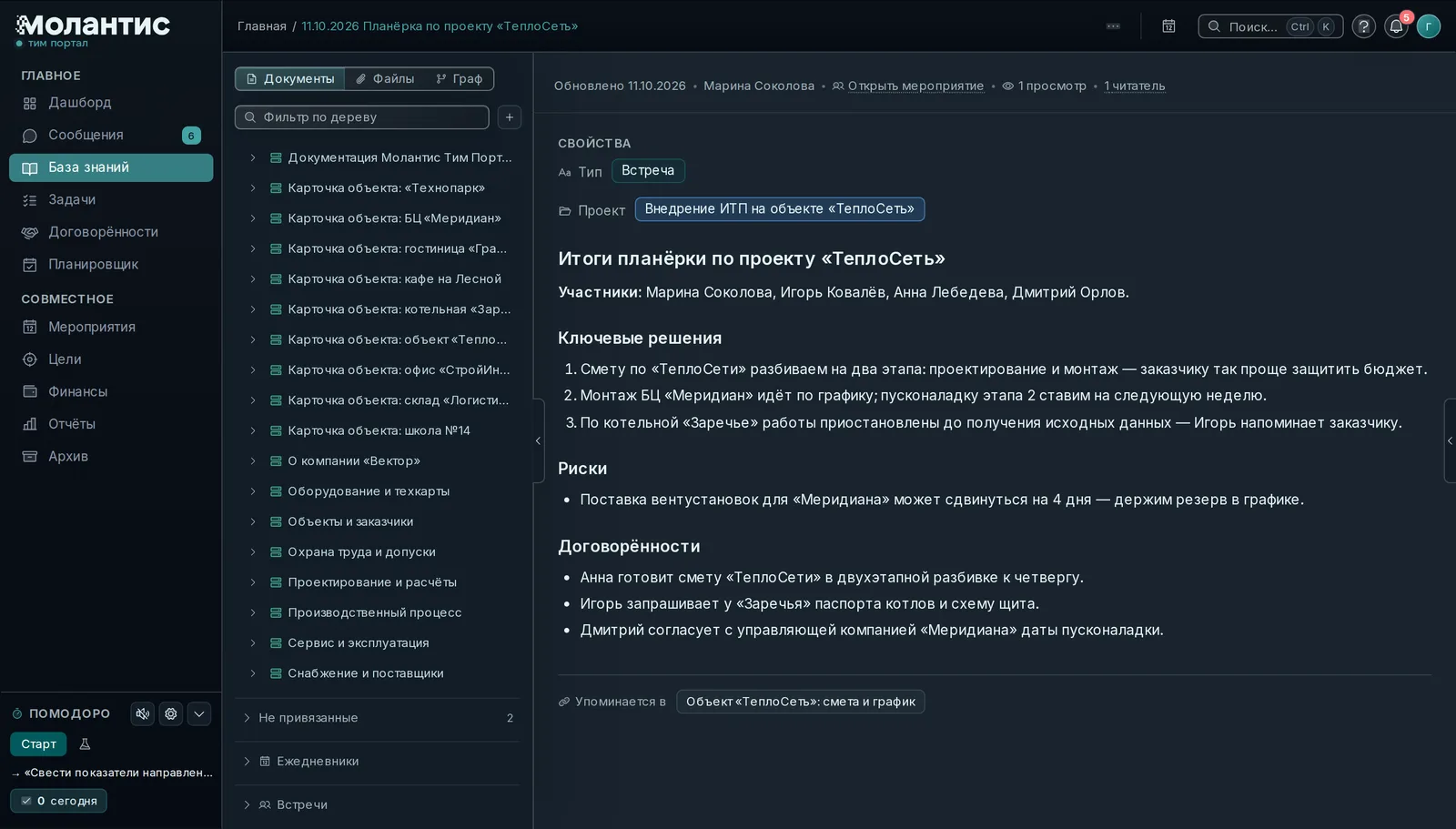
Серьёзные вопросы редко решаются за одну встречу. Поэтому поверх резюме портал ведёт темы обсуждений: после каждой встречи модель дописывает решения в подходящую тему с датой и ссылкой на резюме, а для нового вопроса заводит новую тему. Открываете тему и видите всю историю вопроса на одной странице: когда обсуждали, к чему пришли и какие задачи появились. Тема, к которой полтора месяца не возвращались, закрывается сама.
Договорённости уходят на контроль
Пункты из резюме не остаются на странице встречи. Они попадают на общую страницу «Договорённости», сгруппированные по встречам, с ответственным и сроком. Открытый пункт не сгорает со временем: он висит на странице, пока его не закроют.
К каждому пункту ИИ ищет подходящую задачу. Нашёл — привязывает её, и у пункта появляется чип со статусом. Сформулировал новую — появляется кнопка «ИИ-задача». Если подсказки нет, задачу создают кнопкой «Задача» или привязывают существующую кнопкой «Привязать».
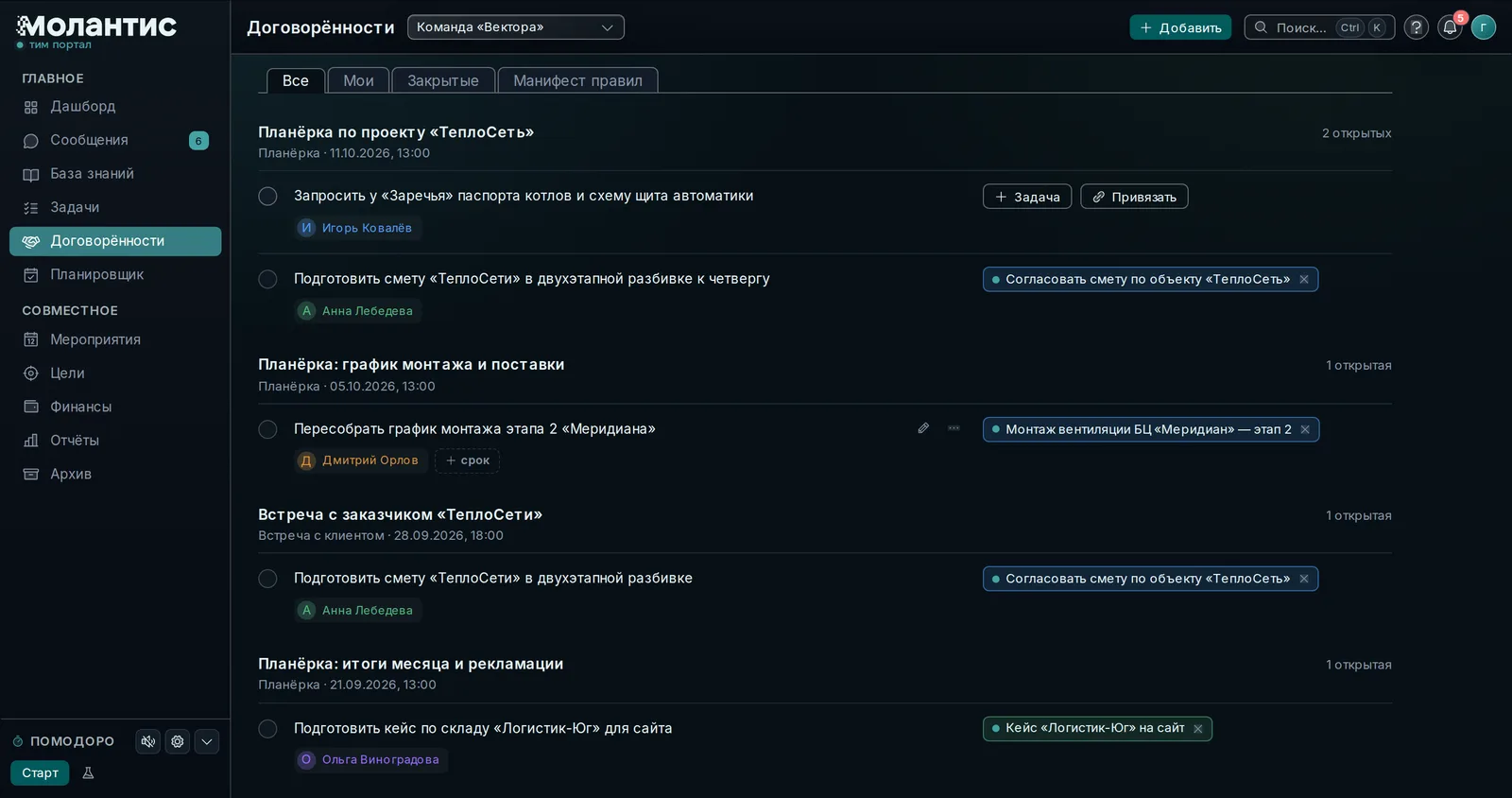
Простой пункт вроде «написать» или «уточнить» закрывают галочкой. Пункт с задачей закрывается сам, когда задачу завершат, и снова открывается, если задачу переоткрыли. Отметить пункт выполненным, пока работа не сделана, не получится.
Что остаётся людям
Автоматика снимает с команды протокол, но не ответственность. Четыре вещи после встречи делает человек.
- Прочитать резюме. Модель может ошибиться в формулировке или детали. Правки в тексте сохраняются, а термин или фамилию, которые модель коверкает раз за разом, отправляют в «Исправить транскрипцию»: исправление попадёт в общий словарь и будет работать на всех следующих встречах.
- Распределить ответственность. Если ИИ назвал нескольких возможных ответственных, прямо на пункте выбирают одного, делят пункт по людям кнопкой «Разделить» или объявляют его общим кнопкой «Для всех».
- Проверить задачи. Неверно привязанную задачу открепляют, лишнюю удаляют, чтобы она не засоряла рабочий список.
- Закрыть своё. Режим «Мои» оставляет только пункты, которые касаются лично вас. Это рабочий список на каждый день.
Решение, принятое в коридоре за рамками записи, фиксируют руками: на странице встречи есть блок «Договорённости вне протокола» с кнопкой «Добавить».
Часть этой работы можно отдать ИИ-агенту, подключённому к порталу. Просьба «найди договорённости с последней планёрки и заведи по ним задачи» превращается в задачи с исполнителями.
Как это сделать в портале
- Нажмите «Мероприятие» в верхней панели: вид встречи, дата, участники и короткая повестка. Галочка «Автосаммари» уже включена.
- В назначенное время откройте встречу и нажмите «Войти в комнату».
- Через десять-пятнадцать минут после встречи прочитайте резюме в базе знаний.
- Откройте «Договорённости» → «Мои»: проверьте свои пункты и привяжите задачи.
Подробно — в инструкциях «Мероприятия» и «Договорённости» в демо-портале. Там же лежат прошедшие встречи вымышленной компании с готовыми резюме.
Как агент разбирает итоги встреч и ставит задачи — на странице «ИИ-агент в портале».
Проверено на версии 0.150, 12.10.2026. Если что-то в портале уже выглядит иначе, напишите на support@teamportal.pro — поправим статью.
Читать ещё
Как подключить Claude Code к задачам и базе знаний команды за пять минут
Токен, одна команда в терминале и первый вопрос агенту. Что он может в портале и чего не может.
Как вести учёт денег компании по выписке банка без интеграций
Выписка любого банка файлом, статьи по правилам и подсказкам, разбор того, в чём портал не уверен.