
Что агент получает от портала
Агенты вроде Claude Code подключаются к рабочим системам по MCP. Это открытый протокол: система описывает агенту, какие действия в ней доступны, и агент сам решает, какое из них вызвать под вашу просьбу.
Молантис Тим Портал работает как MCP-сервер. Агент получает те же действия, что пользователь делает в интерфейсе: читает задачи, базу знаний, мероприятия, договорённости, переписку и планировщик, а с вашего разрешения меняет их. Видит он ровно то, что видите вы: закрытые документы, чужие личные задачи и встречи, куда вас не позвали, агенту недоступны.
На практике это выглядит так. Вы пишете агенту «найди договорённости с последней планёрки и заведи по ним задачи», он читает протокол встречи, находит пункты и ставит задачи с исполнителями. Переключаться в браузер не нужно.
Шаг 1. Выпустите токен
Токен — ключ доступа, по которому агент входит в портал от вашего имени. Откройте Профиль → API-токены, дайте токену понятное имя, например «Claude Code на ноутбуке», и выберите срок.
Галочки под именем решают, что агенту можно менять. Без единой галочки токен только читает. Каждая галочка открывает запись в одном разделе:
- задачи — создавать, менять статусы, комментировать, планировать в неделю;
- документы базы знаний — создавать и править документы, дописывать ваш ежедневник;
- мероприятия — назначать встречи, менять время и состав участников;
- сообщения в чат — писать коллегам в личные сообщения и каналы;
- ведение финансов — счета, статьи, загрузка выписок; без этой галочки финансы агенту не видны даже на чтение.
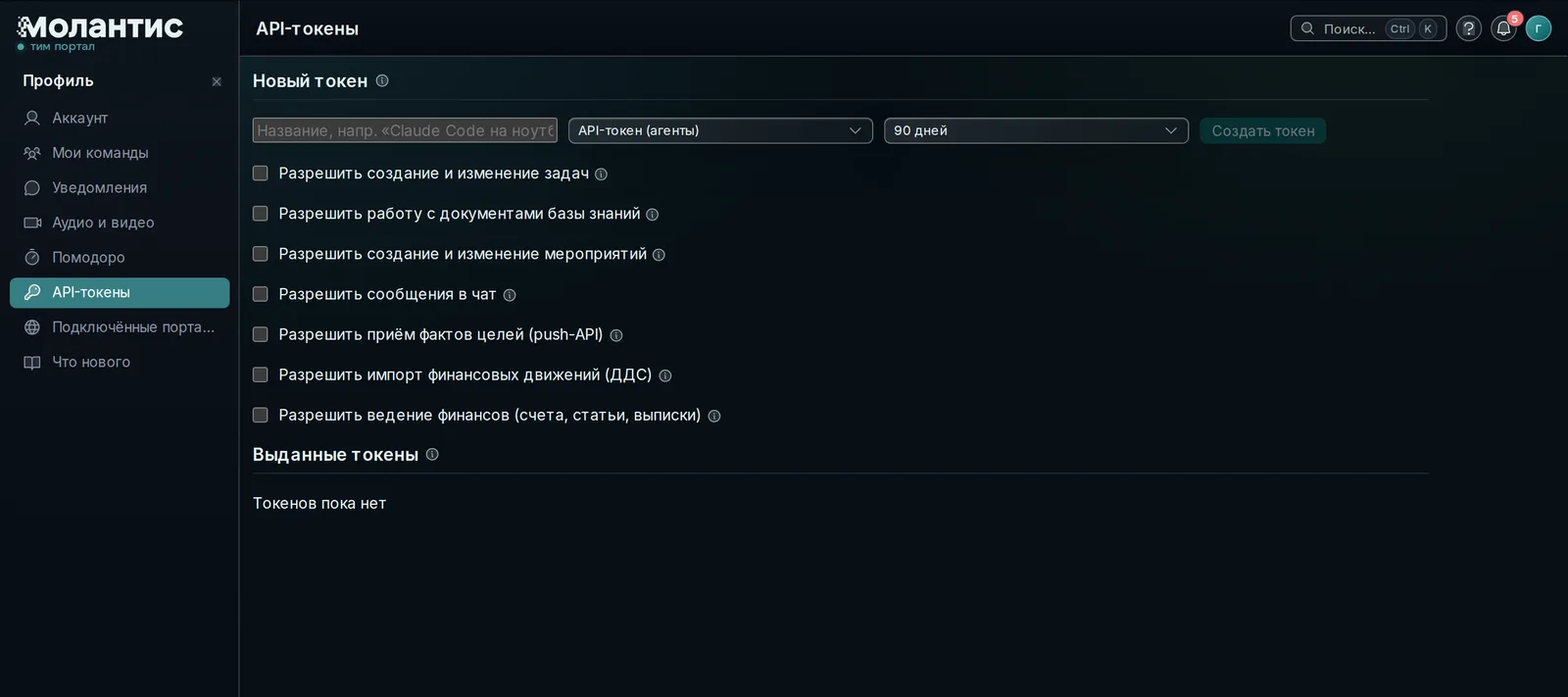
Скопируйте токен сразу: после ухода со страницы портал его больше не покажет. Галочки можно поменять позже кнопкой «Права» в списке токенов, перевыпускать токен и перенастраивать агента при этом не нужно.
Мы советуем начинать с токена без галочек. Агент только читает и ничего не изменит, а вы за день увидите, как он работает с вашими задачами. Запись включайте потом, по одному разделу.
Шаг 2. Добавьте портал в Claude Code
В терминале выполните одну команду. Вместо <адрес-портала> подставьте адрес вашего портала,
тот же, что в адресной строке браузера, а вместо tpat_ВАШ_ТОКЕН — скопированный токен:
claude mcp add --transport http team-portal https://<адрес-портала>/api/mcp \
  --header "Authorization: Bearer tpat_ВАШ_ТОКЕН"
Набирать адрес руками не придётся. У каждого токена в профиле есть кнопки «Claude Code», «Codex» и «Kimi»: они копируют готовую команду или фрагмент настроек уже с адресом вашего портала. Останется вставить токен.
Для Codex CLI подключение записывается в файл ~/.codex/config.toml:
[mcp_servers.team-portal]
url = "https://<адрес-портала>/api/mcp"
http_headers = { "Authorization" = "Bearer tpat_ВАШ_ТОКЕН" }
Для Kimi Code — в файл ~/.kimi-code/mcp.json, запись team-portal внутри mcpServers;
проверить подключение можно командой /mcp внутри Kimi.
Шаг 3. Задайте первый вопрос
Откройте новый чат агента и спросите что-нибудь простое: «покажи мои задачи» или «найди в базе знаний документацию по деплою». Нужные действия портала агент выберет сам. Дальше просьбы можно усложнять:
- «Что у меня по задачам на этой неделе?»
- «Распланируй мне на завтра эти три задачи по два часа».
- «Как реально прошёл мой вчерашний день — что было по плану и что по факту?»
- «Прочитай протокол вчерашней встречи и составь резюме».
- «Задокументируй это решение в базе знаний и приложи схему».
- «Посмотри счёт в задаче и скажи сумму и срок оплаты».
Агент читает и файлы, приложенные к задачам и документам: PDF, Word, Excel и картинки. Видео, архивы и сканы без текстового слоя он открыть не сможет и скажет об этом прямо.
Что увидят коллеги
Отдельной учётной записи у агента нет. Всё, что он делает, идёт от вашего имени с обычными последствиями: коллегам приходят уведомления, в истории задачи остаётся запись.
Чтобы коллега понимал, кто ему пишет, сообщения и комментарии, оставленные агентом, помечены серой плашкой «ИИ» рядом с вашим именем. Если навести на плашку, портал покажет, каким токеном отправлено сообщение, поэтому имя токена стоит выбирать понятным. Задача, которую завёл агент, получает пометку «Создана агентом». Обе пометки ставит сам портал, и агент не может их снять.
Чего агент сделать не сможет
- Увидеть больше вас. Права портала действуют полностью. Разделы управления порталом — оплата, роли, приглашения, настройки — по токену не читаются совсем.
- Удалить задачу. Задачи агент не удаляет и не архивирует. Документ он может только отправить в архив, и его восстанавливают из интерфейса.
- Выпустить себе новый токен. Выпуск и отзыв — только человеком в интерфейсе. Отзовите токен в профиле, и следующий запрос агента получит отказ.
Токен даёт доступ от вашего имени, поэтому храните его как пароль и не кладите в репозиторий. На одного пользователя — до 10 токенов и до 60 запросов агента в минуту; рекомендуемый срок жизни токена — 90 дней.
Как это сделать в портале
- Откройте Профиль → API-токены и создайте токен с понятным именем.
- Нажмите у токена кнопку «Claude Code» и выполните скопированную команду в терминале, подставив токен.
- В новом чате агента спросите: «покажи мои задачи».
Подробно — в инструкции «MCP: подключение AI-агентов к порталу» в демо-портале, полный перечень действий агента — на странице «Инструменты MCP-сервера». В демо-портале токены выключены: агента подключают к своему порталу.
Что ещё агент делает вместе с командой — на странице «ИИ-агент в портале».
Проверено на версии 0.150, 12.10.2026. Если что-то в портале уже выглядит иначе, напишите на support@teamportal.pro — поправим статью.
Читать ещё
Как вести учёт денег компании по выписке банка без интеграций
Выписка любого банка файлом, статьи по правилам и подсказкам, разбор того, в чём портал не уверен.
Протокол встречи пишется сам: что делает ИИ и что остаётся людям
Запись, резюме и договорённости без ручной работы — и четыре вещи, которые всё равно делает человек.